
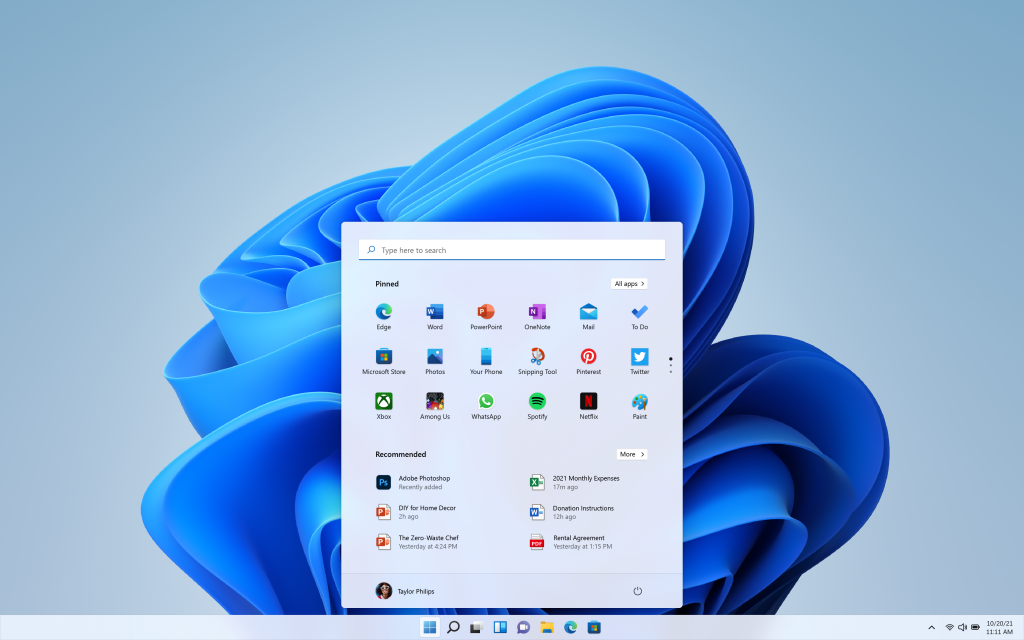
Di era digital ini, data kita tersebar di berbagai perangkat dan platform. Banyak dokumen, foto, dan informasi penting hanya ada dalam bentuk digital. Oleh karena itu, memiliki sistem pencadangan yang handal adalah suatu keharusan. Artikel ini akan membahas cara mencadangkan PC Windows 11 Anda menggunakan perangkat lunak open-source yang juga kompatibel dengan macOS dan Linux.
Organisasi adalah Kunci
Sebelum memulai proses pencadangan, penting untuk mengatur file dan folder yang ingin Anda lindungi. Buatlah struktur folder yang jelas dan teratur. Anda bisa mengumpulkan semua file penting ke dalam satu folder utama, atau membuat folder-folder terpisah berdasarkan kategori. Organisasi yang baik akan memudahkan Anda dalam proses pencadangan dan pemulihan data.
Enkripsi Data Cadangan
Data cadangan seringkali mengandung informasi sensitif. Untuk melindungi data Anda dari akses yang tidak sah, enkripsi data cadangan sangat penting. Anda dapat menggunakan program enkripsi seperti VeraCrypt untuk mengenkripsi seluruh folder cadangan. Alternatifnya, Anda dapat membuat arsip terenkripsi (seperti ZIP atau RAR) dengan kata sandi yang kuat.
Aturan 3-2-1 dalam Pencadangan
Ikuti aturan 3-2-1 untuk memastikan keamanan data Anda. Aturan ini menyatakan bahwa Anda harus memiliki tiga salinan data, pada dua media yang berbeda, dan setidaknya satu salinan disimpan di lokasi yang berbeda. Dalam contoh ini, kita akan menggunakan hard disk eksternal dan penyimpanan cloud (seperti Google Drive atau OneDrive).
Menggunakan FreeFileSync untuk Pencadangan
FreeFileSync adalah aplikasi open-source yang dapat digunakan untuk mencadangkan file Anda. Aplikasi ini memungkinkan Anda untuk menyinkronkan folder antara dua lokasi atau lebih. Berikut adalah langkah-langkah untuk menggunakan FreeFileSync:
- Unduh dan instal FreeFileSync.
- Buka FreeFileSync dan klik ikon roda gigi di sebelah tombol “Sinkronisasi”.
- Pilih opsi “Cermin” (Mirror). Opsi ini akan menyalin semua konten dari folder sumber ke folder tujuan.
- Tentukan folder sumber (folder yang ingin Anda cadangkan) dan folder tujuan (lokasi penyimpanan cadangan).
- Klik tombol “Sinkronisasi (Cermin)” untuk memulai proses pencadangan.
Otomatisasi Pencadangan
Untuk mempermudah proses pencadangan, Anda dapat mengotomatiskan tugas ini menggunakan fitur “Pekerjaan Batch” (Batch Job) di FreeFileSync. Anda juga dapat menggunakan Penjadwal Tugas (Task Scheduler) di Windows untuk menjadwalkan pencadangan secara teratur.
Manfaat FreeFileSync
FreeFileSync menawarkan kontrol granular atas proses pencadangan. Anda dapat menentukan folder mana yang akan dicadangkan, lokasi penyimpanan cadangan, dan frekuensi pencadangan. Selain itu, FreeFileSync juga tersedia untuk Linux dan macOS, sehingga Anda dapat menggunakan aplikasi yang sama untuk mencadangkan data di berbagai perangkat.