
Instalasi Aplikasi Windows Jadi Lebih Mudah dengan Winget
Mengatur komputer Windows baru atau melakukan instalasi ulang sistem operasi seringkali memakan waktu. Salah satu proses yang paling membosankan adalah mengunduh dan menginstal aplikasi satu per satu. Untungnya, Microsoft memiliki solusi untuk masalah ini: Winget, atau Windows Package Manager.
Apa itu Winget?
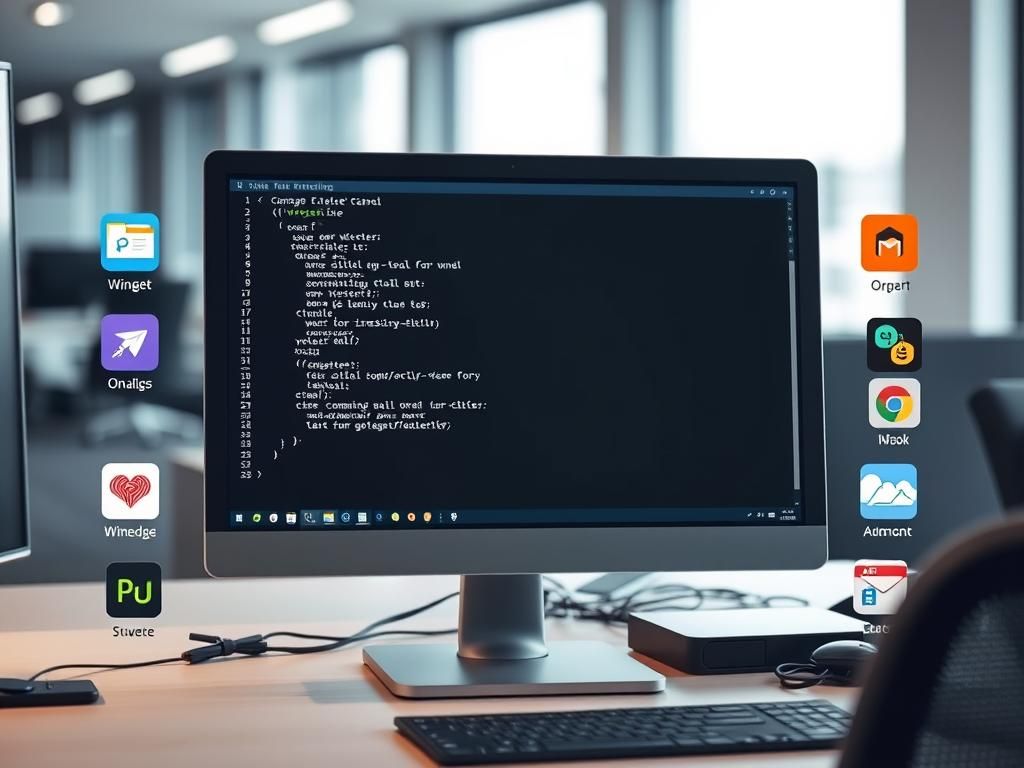
Winget adalah package manager resmi untuk Windows 10 dan 11 yang diperkenalkan oleh Microsoft pada tahun 2020. Sederhananya, Winget adalah toko aplikasi yang berjalan melalui baris perintah (command line). Ia terhubung ke repositori terkurasi yang berisi ribuan aplikasi yang diverifikasi dan dipelihara oleh komunitas.
Keuntungan utama menggunakan Winget adalah Anda mendapatkan versi resmi aplikasi langsung dari penerbitnya. Karena berbasis command line, Winget dapat diintegrasikan ke dalam skrip atau perintah tunggal untuk menginstal banyak aplikasi sekaligus. Ini menghemat waktu dan tenaga Anda dibandingkan mengunduh dan menjalankan installer satu per satu.
Cara Menggunakan Winget untuk Instalasi Massal Aplikasi
Bayangkan Anda perlu menginstal 20 aplikasi di komputer Windows baru Anda. Secara tradisional, Anda harus membuka browser, mencari situs web resmi setiap aplikasi, mengunduh installer, dan menjalankan proses instalasi. Proses ini tidak hanya memakan waktu, tetapi juga berisiko. Anda bisa saja tanpa sengaja mengunduh installer palsu yang mengandung malware atau virus.
Dengan Winget, Anda hanya perlu menjalankan perintah winget install diikuti dengan nama aplikasi. Contohnya, untuk menginstal beberapa aplikasi populer, Anda bisa menggunakan perintah berikut:
winget install MarkText.MarkText AIMP.AIMP Microsoft.VisualStudioCode Notepad++.Notepad++ VideoLAN.VLC 7zip.7zip Audacity.Audacity Discord.Discord Spotify.Spotify REALiX.HWiNFO Microsoft.PowerToys BlastApps.FluentSearch Git.Git Python.Python.3 Zen-Team.Zen-Browser OBSProject.OBSStudio Notion.Notion SlackTechnologies.Slack Zoom.Zoom Valve.Steam
Satu perintah, dan Windows akan menginstal semua aplikasi secara otomatis. Tidak perlu mengklik apa pun atau khawatir tentang installer palsu!
Tips Menggunakan Winget
- Pastikan Anda memasukkan nama paket aplikasi dengan benar. Formatnya adalah
penerbit.program. Contoh:SlackTechnologies.SlackatauValve.Steam. - Gunakan perintah
winget search [nama aplikasi]untuk mencari nama paket yang tepat. - Manfaatkan alat bantu GUI seperti winstall.app atau WingetUI untuk mempermudah penggunaan Winget.
Fitur-Fitur Tambahan Winget
- Ekspor dan Impor Konfigurasi: Gunakan perintah
winget exportuntuk mengekspor daftar aplikasi yang terinstal sebagai file JSON. Pindahkan file JSON ke komputer baru dan gunakan perintahwinget importuntuk menginstal semua aplikasi tersebut. - Konfigurasi YAML: Winget mendukung file konfigurasi YAML melalui fitur DSC (Desired State Configuration). Anda dapat membuat file YAML untuk menginstal aplikasi dan mengonfigurasi pengaturan Windows sekaligus.
Kesimpulan
Winget adalah alat yang ampuh untuk menyederhanakan instalasi aplikasi di Windows. Dengan Winget, Anda dapat menghemat waktu, menghindari malware, dan mengotomatiskan proses pengaturan komputer Anda. Cobalah Winget sekarang dan rasakan perbedaannya!